Як видалити Microsoft Edge з Windows 11
Ви не можете видалити Microsoft Edge з Windows 11 традиційним способом – вам доведеться вдатися до певної команди, яка вводиться в певну папку через системний рядок.
Веб-браузер Microsoft Edge добре інтегрований з операційними системами Windows 11 і Windows 10. За жодних обставин Edge не можна видаляти або видаляти з системи. Однак багато користувачів продовжують шукати способи видалення Microsoft Edge, незважаючи на можливі наслідки.
Увага! Усі дії ви виконуєте на свій ризик!
Краще не вдаватись до нище зазначених методів, якщо ви не впевнені в тому, що робите!
Також важливо підкреслити, що радикальний крок повного видалення Microsoft Edge з вашого пристрою Windows 11 не є ані обов’язковим, ані рекомендованим.
Зміна браузера за замовчуванням дозволить досягти того ж результату, уникаючи потенційних непередбачуваних і непередбачених негативних наслідків.
Як видалити браузер “Едж” з Windows 11
У Windows 11 є спосіб видалити браузер Edge за допомогою добре побудованої команди, введеної в командний рядок правої папки. Метод подібний до методу, який використовується для видалення Edge з Windows 10, але застереження та наслідки видалення ще більш виражені.
Спочатку уточнення. Цей метод видаляє Microsoft Edge з Windows 11, але не змінює браузер, який ваша система вважає за замовчуванням. Спочатку потрібно встановити новий веб-браузер у вашій системі та зробити його браузером за замовчуванням. Зміна веб-браузера за замовчуванням на щось інше, ніж Edge, є простим процесом, і його слід зробити, перш ніж намагатися повністю видалити Edge.
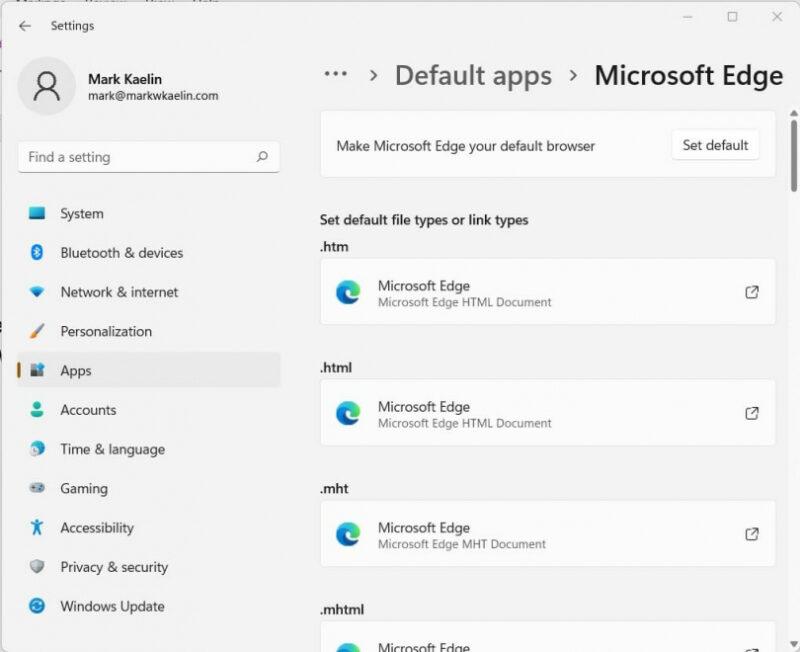
Після встановлення нового браузера знайдіть “програми за замовчуванням” в інструменті пошуку Windows 11 і виберіть відповідний результат налаштувань. На сторінці програм за замовчуванням прокрутіть униз і виберіть Microsoft Edge (Малюнок А), а потім змініть налаштування за замовчуванням на інший браузер або додаток. Після зміни веб-браузера за замовчуванням ви можете перейти до видалення Edge.
Малюнок А
Роз’яснення номер два. Ви не можете видалити Microsoft Edge звичайними методами. Процес має бути завершено з командного рядка, і цей командний рядок має бути у відповідній папці.
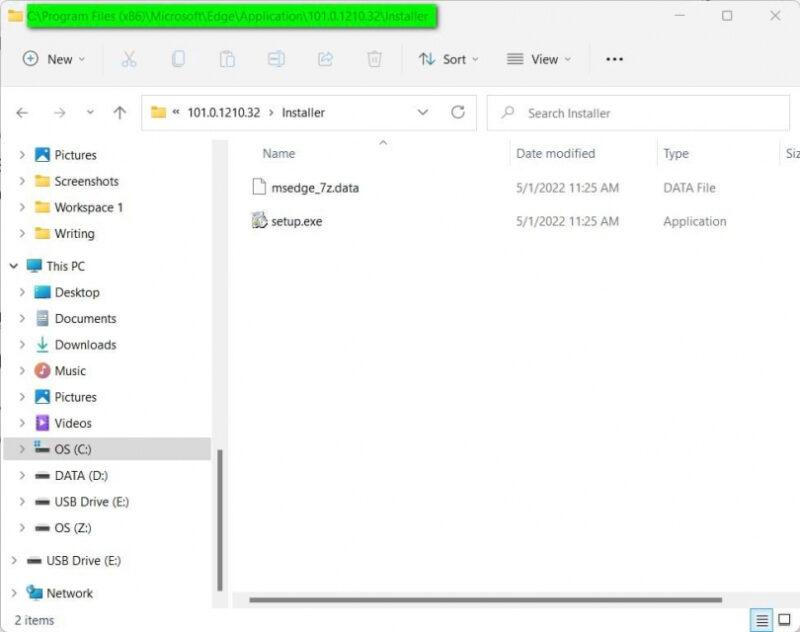
Перший крок – знайти відповідну папку. Відкрийте Провідник файлів і перейдіть до цієї папки:
C:Program Files (x86)MicrosoftEdgeApplication101.0.1210.32Installer
Примітка: Номер версії (101.0.1210.32) може відрізнятися у вашій системі.
Скопіюйте повну навігаційну послідовність через папку інсталятора в буфер обміну Windows (Малюнок Б). Ми будемо використовувати цю збережену послідовність, щоб перенаправити командний рядок у потрібну папку.
Малюнок Б
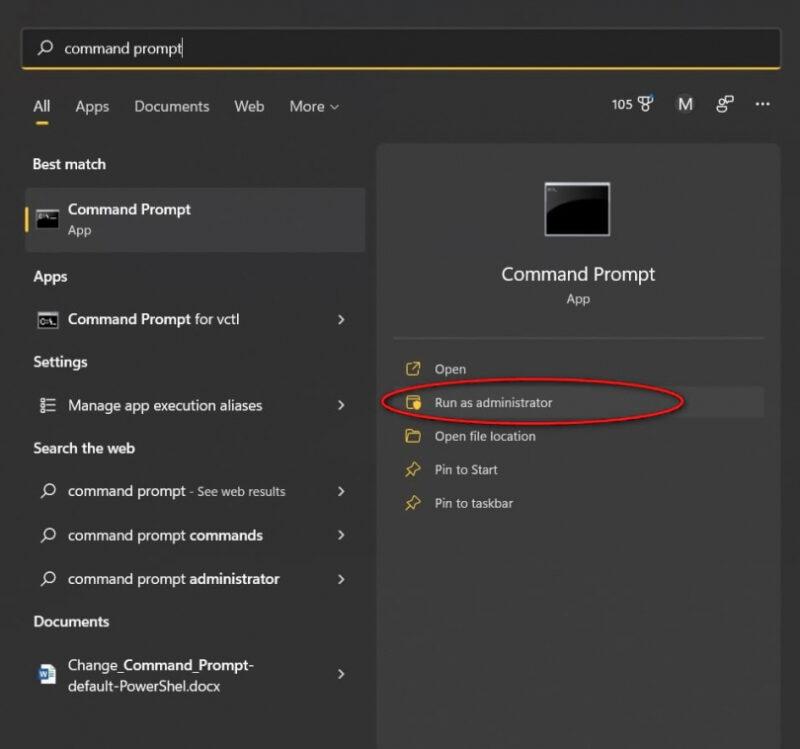
Введіть «командний рядок» у інструменті пошуку Windows 11 і виберіть відповідний елемент із результатів пошуку. Переконайтеся, що ви вибрали параметр «Права адміністратора» (Малюнок C).
Малюнок C
Відкривши командний рядок, введіть або скопіюйте та вставте ці команди, використовуючи, звичайно, номер версії:
cd/
Enter
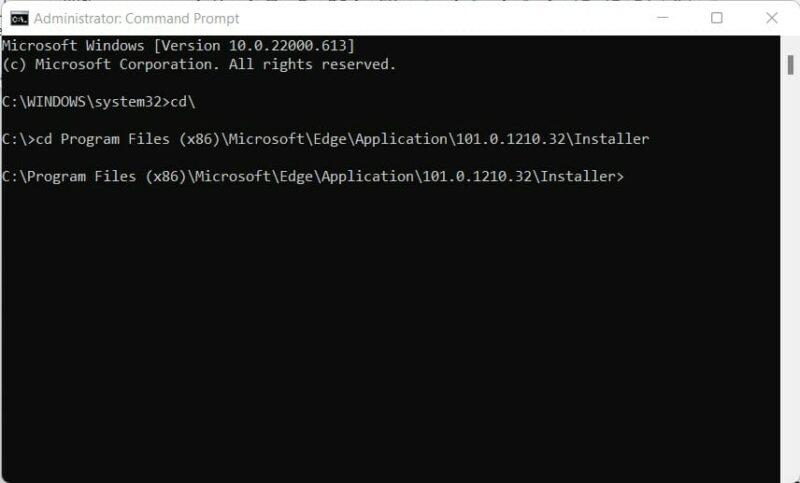
cd Program Files (x86)MicrosoftEdgeApplication101.0.1210.32Installer
Enter
Наприкінці цієї послідовності команд ваш командний рядок має бути у правильній папці (Малюнок D).
Малюнок D
Тепер введіть цю команду, а потім натисніть Enter, щоб видалити Microsoft Edge з Windows 11.
setup.exe --uninstall --system-level --verbose-logging --force-uninstall
Щоб повторно інсталювати Microsoft Edge, знайдіть програму в Microsoft Store і встановіть її на свій ПК з Windows 11 звідти.
Схоже: Microsoft Teams може значно уповільнити роботу Windows 11